投稿

LINEとメールを連携させて、LINE未利用ユーザとLINEする方法(Ver.4)

前回 からさらに更新です。 新しいグループに入るときや個人チャットを始める時にイチイチ管理者側で対応するのが面倒だったので、エイリアスをグループID・ユーザーID(以下、GID)にすることで自動でエイリアスが生成されるようにしました。 ①LINE未利用ユーザがLINEグループに投稿 注:2行目、27行目、64行目は環境に合わせて入力してください。 47行目辺りで受信アドレスが"test+GID@gmail.com"の形式であることを前提に、GIDを抽出しています。 // LINE Developersに書いてあるChannel Access Token var access_token = "" function getMail(){       //スターの付いていないスレッドを最大5件取得   var myThreads = GmailApp.search( "-is:starred" , 0, 5);    //スレッド情報を取得し配列に格納   var myMessages = GmailApp.getMessagesForThreads(myThreads);       //古いスレッドから確認   for(var i=myMessages.length-1; 0<=i; i--){      //古いメールから確認     for(var j in myMessages[i]){        //スターがついていないメールを処理       if(!myMessages[i][j].isStarred()){                  var strDate = myMessa...
ログインが必要なWebサイトをローカルに保存する話

とあるファンクラブサイトが閉鎖になるということで、事前にローカルに保存する方法をいろいろと試しました。 何種類かソフトウェアは見つかりましたが、ログイン状態でローカルへの保存ができたのは「Cyotek WebCopy」のみでした。 <ダウンロード・インストール> <サイトへのログイン> 私が今回保存したサイトでは、会員専用ページにリダイレクトが設定されているようで、当該ページへのリンクが全てログインページの飛ばされる問題がありました。 私の場合は下記の方法でリダイレクトをオフにしたところ正常にリンクが機能するようになりました! <リダイレクト設定> お困りの方は是非お試しあれ。

ソフトバンクオンラインショップで3G買い替えキャンペーン適用時に必要な書類

イメージ
Yahoo!携帯ショップからSoftBankにMNPをしました。 元々持っていたFOMA契約のSIMを解約しようかとも思ったのですが、貴重な3G回線契約ですし、MNPで安く端末がもらえるのではないか?というのが理由です。 各社調べてみると下記のような感じでしたので、SoftBankを選びました。 ・docomo:はじめてスマホ購入サポート:大した割引なし ・au:3Gとりかえ割:2万円割引が上限、ただしネットショップでは適用不可。 ・SoftBank:3G買い替えキャンペーン:対象機種は多いもののオンラインショップに在庫が無い。Yahoo!携帯ショップ経由だと中古iPhone XS 256GBが貰える。 ですがこの契約が中々うまく進みませんでした。必要書類は画像で提出するのですが、下記のようなメールが帰ってきてしまうんですね。 ■確認事項 今回のキャンペーンのお申込には、ご利用中の携帯電話と請求書の画像2点が必要です。画像2点を用意いただき、再度必要書類全てを画像アップロードお願いします。 ■確認事項 今回のお申込みに関しまして、ご案内事項が複数ございます。大変お手数ではございますが、弊社オンラインセンターまでご連絡頂きますようお願い致します。 特に2番目の案内なんて何が悪いのか良く分かりませんし、サポートに電話なんて掛けたところで全然繋がらないんですよね。メールには画像再送用のURLは付いているので、あれこれ自分で色々何が悪かったのが推測して画像をアップロードしていく必要があります。 で、答えですがFOMA契約の場合下記の画像を提出すればOKです。 〇:ご利用機種画面の画像 〇:料金プランが確認できる請求書の画像 反対に、ダメだった画像たちです。 ×:恐らく料金内訳が途中で途切れているため ×:恐らく料金プラン名が未記載のため or 白黒のため ×:恐らく料金が未記載のため or 白黒なため (画像無し) ×:画質が悪すぎ(Googleフォトで右クリック保存した画像) SoftBankさんにはもうちょっと分かりやすく否決理由を書いてほしいところです。 あと、なぜ印刷した画像を取る必要があるのか理解不能です…。 また、もう1点注意点があります。1回の契約申請でアップロードできる画像の最大数は20枚となっており、これを超えるとエラーで新しい画像がアップロードできなくな...

TK-DCP03BKの分解整備方法

イメージ
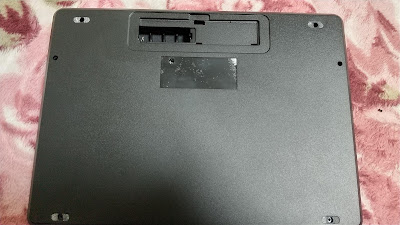
タブレット用のキーボードとして利用しているELECOMのTK-DCP03BKのトラックボールが、最近どうも反応がよろしくないので分解清掃してみました。 なお、私の場合は購入から半年以上経って保証が切れていたので分解しましたが、保証期間内の方は保証を利用した方が賢明かと思います。 ①ネジを外す 三角ネジが一部使われていますが、私は1.4mmのマイナスドライバーで開けました。三角の一辺にマイナス部分を当てるのがコツです。 なお、ネジは7か所あります。1か所はシリアルNoの貼ってあるシールを剥がさないと出現しません。 (最初は真ん中だと思ってくり抜いたら真ん中ではなかった) ②蓋を開けます。爪を入れて広げていけば開けることができます。 ③トラックボール側のプラスネジ6個を外すと、トラックボールユニットが出現します。 ④トラックボールユニットの蓋を開けます。ネジは無いので爪で広げて開けます。 私にバラせたのはここまででした。本当はトラックボールを外して清掃したかったのですが、これ以上はバラし方が分からず…。 エアダスターで清掃して再度組み立てたところ、トラックボールの反応が無事改善しました。まだまだ使えそうです。

デンマーク耐久シリーズで走るスイフトスポーツ

イメージ
野田樹潤選手の参戦するデンマークF4の配信を待っていた時のこと。 ZC33SとZC31Sのスイスポが映像に移っていることを発見。 このレースはDanish Endurance Championship=デンマーク耐久シリーズというレースのようです。 5つのクラス分けがあり、レーシングカーからナンバー付き車両までごちゃ混ぜということで、日本でいうとスーパー耐久に近いシリーズですかね。 メインシリーズのSuper GT Denmark(日本のSUPER GTとは関係なし)を含めて、デンマークにも独自のモータースポーツ文化がありそうですね。

コストコ純水器 Ungerの水漏れが直った?

イメージ
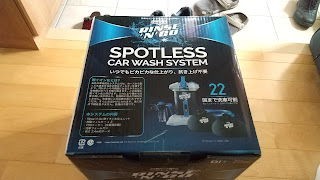
洗車用純水器として有名なUnger  Spotless Car Washを買いました。 本製品、水漏れすることと、タカギのアタッチメントへの換装が推奨されていることは有名です。私の購入品も案の定水漏れしました。 …が、中のパッキンを入れなおしたら水漏れが直ってしまいましたので、その手順を共有します。 ①下側のホースを外します。 ②中のパッキンを両側とも外します。 ③このとき、初期状態は「溝が入っている面が上向き」ですが、ひっくり返して「溝が入っていない側を上向き」にして、再度組みなおします。   取り敢えず2回ほど使いましたが、まだ水漏れは発生していません。

ガラホ(SH-06G)の位置情報を共有する

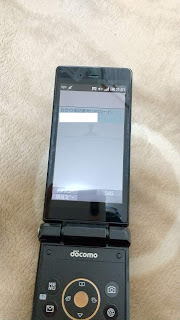
こちら で利用していたサブスマホの電池が、いよいよ亡くなりました(何を試しても待ち受け状態で1日電電池が持たない)。 そこで私が白羽の矢を立てたのが、ガラホです。 会社で使っていますが、スマホとは比べ物にならないぐらい電池が持つため、今回のような用途には最適です。 ただし、ガラホはGoogle Playが入っておらず、Google Play開発者サービスも使えないことから、Googleの「端末を探す」アプリが使えません。 したがって、別のアプリで、位置情報取得トリガ→位置情報取得→位置情報共有を実現する必要があります。 色々試した結果、私は下記の構成で運用することにしました。 【メインスマホ→メール送信→ガラホ側でメール受信(トリガ)→位置情報取得→pushbulletで位置情報をメインスマホに共有】 ①位置情報取得トリガ メインのスマホからガラホにトリガとなる信号を送るにあたっては、古典的ですがメールを選択しました。 ③でpushbulletを使うので、①でも使いたいところですが、ガラホを閉じた状態だとプッシュ通知が来ないため、使えません…。 私はAquamailにGmailアカウントを設定して使うことにしました。 Tasker側で、特定条件のメールが来たときのみ発動…という設定が面倒なので、ガラホ用のメールアカウントは専用で取得するのがおすすめです。 ②位置情報取得 位置情報取得と外部への共有にはTaskerを使用します。 スマホであれば無料版のMacroDroidで十分でしたが、ガラホではそもそも位置情報の取得ができないようです。 MacroDroidでは所謂「高精度モード」で位置情報を取得しようとしますが、Taskerは「GPS Only」での位置情報取得ができるというのが原因と思われます。 なお、ガラホはGoogle Playが入っておらず、有料アプリを直接購入できませんので、下記の手順でTaskerをインストールしました。 1. Android 4.4のスマホ or WindowsのAndroid 4.4エミュレータを準備 2. PlayストアでTaskerを購入 3. apkを抽出、ガラホへ転送&インストール これでガラホ(Android 4.4)でもTaskerが使えるようになります。 ③取得した位置情報の外部への共有 位置情報の共有にはpushbu...